做一把 Pico Key
个人开源硬件密钥 Personal Secure Key
TLDR 花60块买个RP2350开发板,刷入PicoKey固件,就能自制开源硬件密钥,当便宜版YubiKey用,支持FIDO2登录和OpenPGP,但硬件登录和加密功能不能同时用。详细步骤:买板子→下载固件→按住BOOT键插电脑刷固件→网页初始化配置→搞定。适合不想花几百块买YubiKey又想玩硬件密钥的穷鬼(比如我)。
开源硬件个人密钥,还是很不错的,差不多60块人民币,就能解决很多问题啦~ 对我来说,最希望实现的就是快速登陆公司电脑,这就已经足够棒了。(毕竟公司密码要求三个月一换,还要达到一定的密码安全性等级,那可是很难记忆的东西呀…… 但结果是,不能用……公司运维严厉拒绝了我这个简单的请求。甚是无奈啊……)
另外,在公司也能更好的使用隐私窗口来登陆个人网站,而不使用个人的密码管理器,也能进一步让自己的信息相对公司环境完成隔离, 个人隐私安全性也增加很多,这也是我很在意的地方。 而且这也符合我随时跑路风的办公风格很相近。😂
现在可以选择的硬件密钥,其实不多,开源选择也不多,好用的更是少了。主要是一下这些:
在选择上,我首先参考了Privacy Guides的密钥标准。 并期望保证自己以最少的钱实现满足目标的标准,当然也考虑了大多数人的推荐。
CanoKey给我的感觉是现在转向直接制作实体Key出售,对于开源部分的维护很粗糙,尤其是开源部分的安全性还是有很多问题的,一个CanoKey大概要179,主要是想尽可能少花些钱,就Pass了这个方案。OpenSK给我的感觉是更新较慢,2021年之后全靠社区维护,而且再没有固定版本提供,需要自己用cargo build最新代码,我虽然也使用rust工作,但build终归也是一种很麻烦的事情……Yubico呢,就是贵,少则300多,多则上千,暂时不想这么花钱,便宜是现在第一要务。Onlykey那些,也都是贵的一批……最后,我选择PicoKeys,就是因为它很简单、便宜、好维护,功能也不差,满足了我几乎所有要求,但缺点也明显,PicoKey不能一个Key同时解决硬件登录和OpenPGP密钥。
制作流程
整体制作,我就是按照官方的说明,以及Muse大佬的教程(L站帖子及MUSE Blog)对照进行的。
你如果需要快速的入门指引,Muse大佬的教程应该更为简洁,清晰。我这里的制作流程,会补充一点我个人的安装记录,以及后续如何使用之类的信息。更多还是帮我自己做一些记忆和梳理。
Step 1 - 基础准备
我买的就是微雪的RP2350-ONE开发板(Waveshare RP2350-One 开发板),某宝价格28~30人民币,很良心的价格了!
另外一些增加使用感的配套产品:3D打印壳或者热缩管。
微雪RP2350-ONE的尺寸:
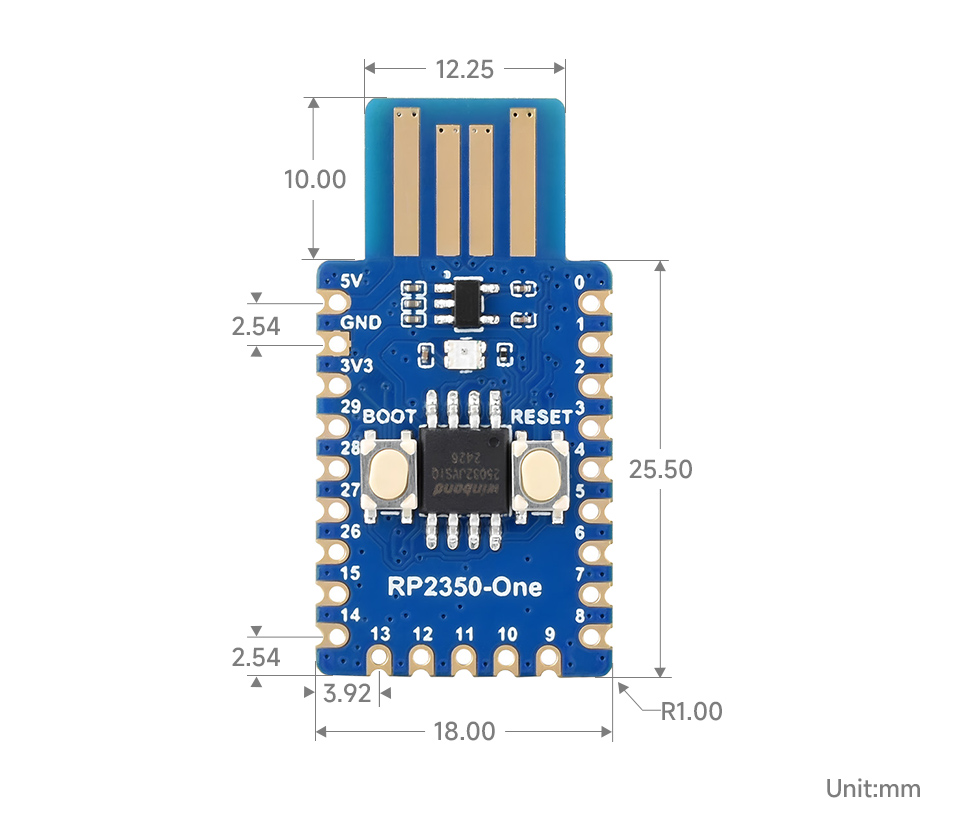
所以理论上,你购买直径18mm的热缩管就可以,2米大概57元人民币。如果你没有热风枪,也需要买一把,价格一般50100元的就可以了吧。
可选的外壳也有很多种,我现在找到开源外壳文件的主要是以下三种:
- @PatvdLeer 做的 3D打印外壳
- @taoengine 做的 外壳
- @wtser 做了优化的 外壳
选择自己喜欢的,然后找一家3D打印店,帮忙打印出来基于可以了。我实在某宝找的店。
Step 2 - 下载固件
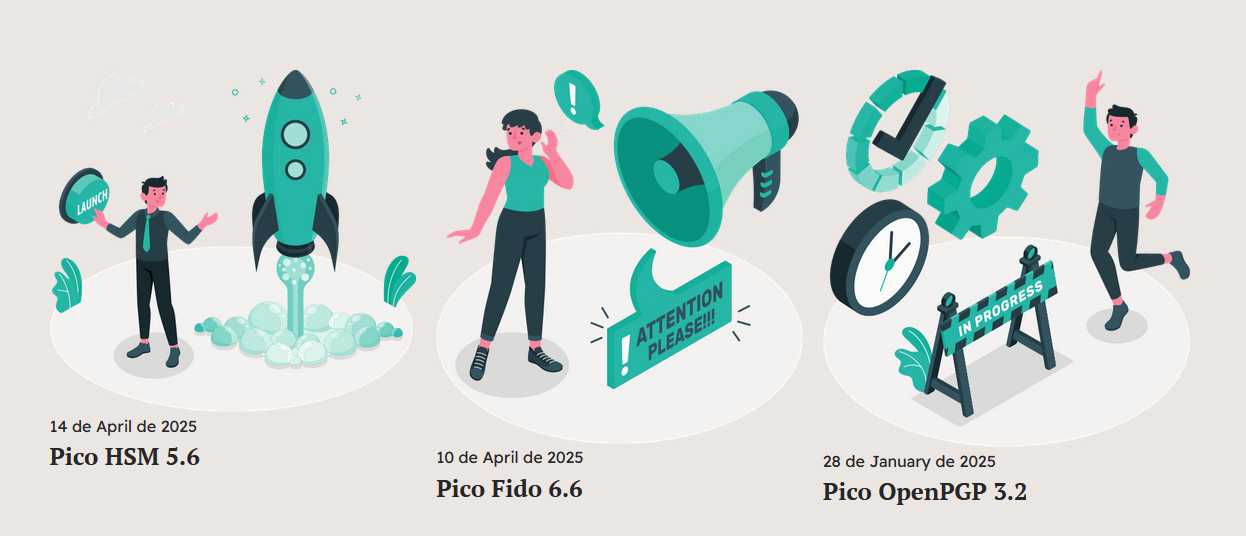
官网提供了三种固件:
- Pico HSM
- Pico Fido
- Pico OpenPGP
分别提供加密解密和密钥的功能,Pico OpenPGP提供了符合OpenGPG标准的加解密密钥。 对于我只需要硬件密钥功能的情况,单独下载Pico Fido就可以了。如果还需要用作数字认证、加密解密 这一类密码学应用(比如git commit的签名等),就可以增加HSM和OpenPGP的固件。 基本的安装方式,是一致的。
可以根据官方的 页面下载指引 ,完成固件下载, 也可以根据自己的需求,直接从官方的Github仓库(HSM、Fido、OpenPGP)直接下载所需固件。
总之,从官方指引页面下载其实更好找对应硬件一些。
如果你买的和我一样是微雪的产品,那么就从Vendor中找到“Waveshare”,从Model中找到“RP2350-One”,点击下载就可以了。
但是,PicoKey的一个问题就是三种固件不能同时使用……所以你先选择自己的使用需求,然后下载对应固件, 如果你已经安装过一个固件了,在切换不同功能时,需要使用数据清理固件, 清理完已有数据,再刷入新固件;全新固件,直接刷你的目标固件就可以了。
- 选择硬件密钥的使用目标(HSM、Fido、OpenPGP)
- 下载指定固件
- 如果硬件需要切换使用能力(比如从Fido切换到OpenPGP),则需要先安装Pico Nuke固件
- 硬件初始化之后,或对于全新硬件,刷入目标固件
- 安装固件,只需要把对应固件,拖入开发版即可
Step 3 - 安装
安装这部分主要记录的就是怎么刷RP2350-One的固件,以及如何完成初始化设定。 前面说刷固件就是把固件文件拖入开发版,这个操作本质上是针对RP2350-One进行的,并非所有开发版都这样, 不过大概率RP2350芯片的开发版都差不多。
详细步骤如下(即,通过恢复模式进行固件刷新的方式):
- 断开设备连接
- 按住BOOTSEL按钮(BOOT按键)的同时,将设备插入USB端口(插入后就可以松开BOOT键了)
- 文件管理器中将出现名为RPI-RP2(适用于RP2040板)或RP2350(适用于RP2350板)的挂载闪存单元
- 将之前下载的
.uf2文件复制到该挂载单元中 - 设备将自动卸载闪存单元并重新挂载为Pico Key。LED指示灯会周期性闪烁
对于微雪的RP2350-One开发板,BOOT键稍微仔细看一下,就能看到,左侧是BOOT,右侧是RESET。 也可以对照一下前面的尺寸图,里面也能看到这个按钮。
大多数教程中,都推荐把固件拖入闪存后,等待1分钟,不过,我经过测试以及实验, 发现固件拖入闪存后,设备会自动弹出,并开始闪烁红灯,只需要等到红灯闪烁转为蓝灯周期性闪烁, 固件大概率就已经刷新好了。如果你还是不太理解,可以看看微雪提供的这个刷固件示例:

详细可见微雪官网的 RP2350-One#固件刷新 。
刷好固件,现在就需要对Pico Key进行一些设置,需要打开Pico Keys的配置网站。 虽然这个配置是个网页,但所有操作都是在本地完成,不会有任何数据上传到Pico Keys的服务器。
首先就是Muse大佬的推荐配置,如下:
- Select a known vendor :
Yubikey 4/5 - Options :
LED dimmable+Secure Boot+Secure Lock+Power Cycle on Reset - Product Name :
Yubico YubiKey - LED brightness :
1
这个配置主要是针对硬件密钥来配置,如果是OpenPGP的话,Power Cycle on Reset 就可以不进行使用,“Product Name”也可以不填。
Secure Boot与Secure Lock:主要用于网络登录使用时的安全性Power Cycle on Reset:仅对Pico Fido这个硬件Key有效- custom VID:PID :自定义VID和PID,是16进制的,形式为“1234:abcd”,可以自主填写
- LED driver :有两个选择
Single或者WS2812,根据实际情况选择即可,微雪这个开发版就是Single
填写完配置,按下 Commission via WebUSB 按钮就可以开始初始化了。
在Windows下我使用Edge浏览器,就能完美实现Key的设定,很多人推荐在安卓手机上使用Chrome浏览器进行,这个我觉得倒是非必须。
在windows下的Edge浏览器写入设定时(也就是按下Commission via WebUSB按钮时),浏览器左上方会弹出一个确认框,选择Picokeys的选项就可以了。
稍等片刻,密钥闪烁蓝光并且亮度下降之后,就算初始化结束了。这时候需要重新插拔密钥,基本上,这个密钥就安装好了。
在密钥配置页面,选择Commission via WebAuthn,进行密钥验证,可以正常添加密钥并模拟登录,就算这个登陆密钥没问题了。
当然除了PicoKeys提供的测试网站,你也可以使用其他的,比如Yubico的测试网站。
Step 4 - 使用
一句话就是:你可以把它当成功能不全的Yubico Key来使用。
在网站上,通过前面的测试,其实你也应该感受到了,正常使用密钥,首先需要在网站上注册这个密钥为登录Key, 然后登陆的时候,再使用密钥进行给验证。不过要注意的是,使用密钥登录,一定要妥善保存网站登录的恢复代码或者恢复密钥。 免得自己把自己关在自己的账号之外……
日常管理密钥,可以使用 YubiKey Manager 或 YubiKey Personalization Tools 进行普通管理和编辑; 要管理 TOTP,需要使用 Yubico Authenticator。 如果你需要看到更多信息或者和Muse大佬那样去检验安装的话,就是安装Yubico Authenticator。
- 打开 “设置-账户-登陆选项” ,选择“安全密钥”,打开管理。
- 根据Windows的提示,就能完成基本的密钥添加。
- 需要注意的时,使用密钥需要按一下硬件密钥的BOOT键,以启动认证。
说起来这还是很简单的。更详细的Windows使用说明可以参考官方指引。
使用密钥在网站登录时,需要想启动网站的登录验证,例如点击“use passkey”之类的按钮。然后点击密钥BOOT按钮。
Step 5 - OpenPGP
使用Pico-OpenPGP固件安装、设置之后,其实就可以把密钥添加到这个硬件卡(OpenPGP智能卡)了。 不过请注意一点,你需要先完成gpg密钥(含子密钥)的创建,同时需要熟悉gpg的使用。
- 确认智能卡信息
gpg --card-status - 备份要迁移的密钥,含私钥、子密钥和撤销密钥
gpg --armor --export-secret-key <KEYID> > private_keys.asc - 通过gpg命令选择子密钥,然后逐一迁移到智能卡(简单示例:
key1->keytocard) - 删除迁移过的私钥
- 确认一下本地是否只留下了公钥
参考:1. GPG使用指南 2. GPG物理密钥从安装到使用 3. 智能卡使用
至此,就设定好智能卡了。剩下的就是使用这个设置好的智能卡了。
使用,就要超级简单了:gpg --edit-card后,输入 fetch 自动认证一下,就可以如常时用了。
更简单的使用方法,是使用Kleopatra来添加和使用刚刚制作好的智能卡。如果你在Windows上安装了Gpg4win,那么这个软件就已经同步安装好了。
- Admin PIN : 12345678
- PIN : 123456
只是似乎目前没法更改默认PIN?
关键步骤总结
- 购买合适的硬件
- 下载固件
- 刷新固件
- 用网页工具初始化硬件
- 测试并开始使用